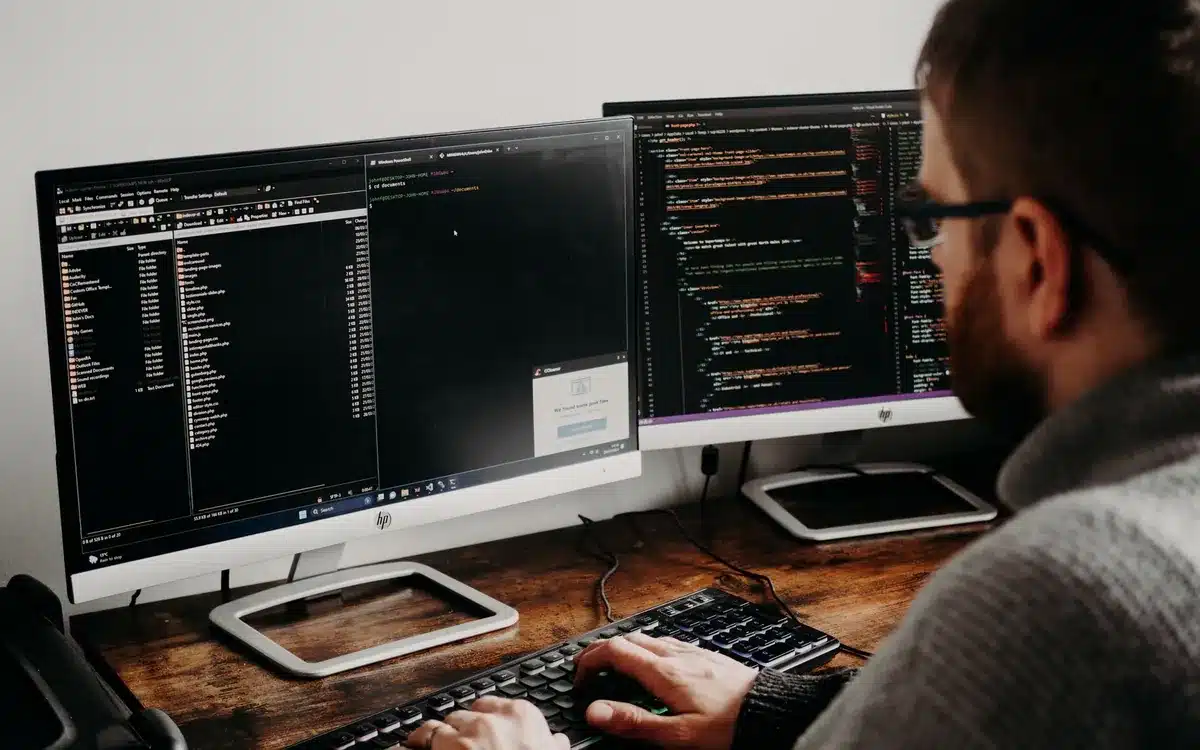
Je website ziet er lokaal goed uit, en nu moet hij online. Dat doe je in Dreamweaver met de ingebouwde FTP-functie: je koppelt je site aan de server van je hostingpartij en zet bestanden met één klik online. Wie zoekt op dreamweaver ftp, wil meestal precies weten welke gegevens je nodig hebt, waar je ze invult en waarom de verbinding soms niet lukt. Dat lees je allemaal hier.
We behandelen het toevoegen van een server in de site-instellingen, het testen van de verbinding, bestanden plaatsen en ophalen, je site synchroniseren en de fouten die het vaakst voorkomen. De stappen gelden voor Dreamweaver 21.8.1 op Windows en macOS.
Wat heb je nodig?
Je hebt een lokale Dreamweaver-site nodig: een map op je computer met je HTML-, CSS- en afbeeldingsbestanden die je als site hebt ingesteld. Heb je die nog niet, begin dan met je eerste website maken in Dreamweaver. Daarnaast heb je deze gegevens van je hostingpartij nodig. Je vindt ze meestal in het klantenpaneel of in de welkomstmail:
- Serveradres: bijvoorbeeld
ftp.jouwdomein.nlof een IP-adres. - Protocol en poort: FTP gebruikt standaard poort 21, SFTP poort 22.
- Gebruikersnaam en wachtwoord voor FTP of SFTP. Dat zijn vaak andere gegevens dan je inlog voor het klantenpaneel.
- Hoofdmap: de map op de server waar je website moet komen, vaak
public_html,wwwofhttpdocs.
FTP, SFTP of FTPS: wat kies je?
Dreamweaver ondersteunt onder meer FTP, SFTP, FTPS, WebDAV en een lokale of netwerkmap. Gewone FTP stuurt je wachtwoord en bestanden onversleuteld over het internet. Kies daarom liever SFTP (bestandsoverdracht via SSH) of FTPS (FTP via SSL/TLS) als je host dat ondersteunt. De meeste hostingpartijen bieden tegenwoordig minstens één van beide aan.
Bij SFTP kun je inloggen met gebruikersnaam en wachtwoord, of met een privésleutel (Private Key File), al dan niet met een wachtwoordzin. Dreamweaver ondersteunt alleen sleutelbestanden in OpenSSH-formaat. Weet je niet welke methode je host gebruikt, vraag het dan na bij de klantenservice.
Een server toevoegen in de site-instellingen
- Kies Site > Sites beheren, selecteer je site en klik op het bewerkpictogram.
- Open in het venster Site-instelling de categorie Servers en klik op het plusteken (Nieuwe server toevoegen).
- Vul bij Servernaam een herkenbare naam in, bijvoorbeeld Live hosting. Die naam gebruikt alleen Dreamweaver.
- Kies bij Verbinding maken via (Connect Using) het protocol, bijvoorbeeld SFTP.
- Vul het serveradres in, zonder
ftp://ofhttps://ervoor. Pas zo nodig de poort aan. - Vul je gebruikersnaam en wachtwoord in. Vink Opslaan uit als je het wachtwoord liever elke keer intypt.
- Klik op Testen. Krijg je de melding dat de verbinding is gelukt, ga dan verder.
- Vul bij Hoofddirectory (Root Directory) de map in waar je website moet komen, bijvoorbeeld
/public_html/. - Vul bij URL het webadres van je site in, zoals
https://www.jouwdomein.nl/. - Klik op Opslaan. Controleer in de serverlijst dat het vinkje bij Extern (Remote) aan staat en klik nogmaals op Opslaan.
Onder Meer opties vind je bij FTP onder andere Passieve FTP gebruiken. Die optie lost veel verbindingsproblemen achter een router of firewall op. Bij FTPS kies je daarnaast tussen impliciete en expliciete versleuteling. Volg daarbij het advies van je host.

Bestanden plaatsen en ophalen
Open het deelvenster Bestanden met F8 en klik op de knop om verbinding te maken met de externe server. Je kunt het venster uitvouwen om je lokale bestanden en de bestanden op de server naast elkaar te zien.
- Plaatsen (Put) uploadt de geselecteerde bestanden van je computer naar de server. Sneltoets: Ctrl + Shift + U (Windows) of Cmd + Shift + U (macOS).
- Ophalen (Get) downloadt bestanden van de server naar je computer. Sneltoets: Ctrl + Alt + D (Windows) of Cmd + Shift + B (macOS).
Bij plaatsen vraagt Dreamweaver vaak of je ook afhankelijke bestanden wilt meesturen. Dat zijn bestanden waar je pagina naar verwijst, zoals afbeeldingen en stijlbladen. Kies Ja als die nog niet (of in een oudere versie) online staan. Je kunt ook vanuit een geopend document plaatsen via het pictogram Bestandsbeheer in de documentwerkbalk.
Werk je met meerdere mensen aan dezelfde site, dan is in- en uitchecken (Check In/Check Out) veiliger. Dan kan niemand per ongeluk het werk van een ander overschrijven.
Je site synchroniseren
Heb je veel bestanden gewijzigd, dan is synchroniseren handiger dan losse bestanden plaatsen. Dreamweaver vergelijkt dan de lokale en externe versies en zet alleen nieuwere bestanden over.
- Kies in het deelvenster Bestanden de knop Synchroniseren of Site > Synchroniseren.
- Kies of je de hele site of alleen geselecteerde bestanden wilt synchroniseren.
- Kies de richting: nieuwere bestanden op de externe server plaatsen, nieuwere bestanden ophalen of nieuwere bestanden ophalen en plaatsen.
- Bekijk de voorbeeldlijst. Per bestand zie je of het geplaatst, opgehaald, verwijderd of genegeerd wordt, en dat kun je nog aanpassen.
- Klik op OK om te synchroniseren.
Tip: Wees voorzichtig met de optie om bestanden te verwijderen die aan de andere kant niet bestaan. Bij plaatsen kan die bestanden op de server weggooien die je lokaal niet hebt, zoals uploads of een blog in een submap.
Veelgemaakte fouten en hoe je ze oplost
- Verbinding mislukt bij Testen. Controleer adres, poort, gebruikersnaam en wachtwoord. Zet geen
ftp://voor het adres. Probeer of je met een ander FTP-programma wel kunt inloggen: lukt dat ook niet, dan kloppen de gegevens niet. - Verbinding valt weg of de bestandslijst blijft leeg. Zet Passieve FTP gebruiken aan of juist uit, en kijk of een firewall Dreamweaver blokkeert.
- Bestanden staan online, maar de site toont ze niet. De hoofddirectory klopt vaak niet. Je bestanden staan dan in de verkeerde map, bijvoorbeeld naast
public_htmlin plaats van erin. - De startpagina werkt niet. De meeste servers zoeken naar
index.htmlofindex.php. Noem je homepage dus niethome.html. - Afbeeldingen of CSS ontbreken. Je hebt de afhankelijke bestanden niet meegestuurd, of de bestandsnamen verschillen in hoofdletters. Linux-servers zien
Logo.pngenlogo.pngals twee verschillende bestanden. - Je ziet je wijziging niet. Je browser toont waarschijnlijk een oude versie uit de cache. Vernieuw met Ctrl + F5 (Windows) of leeg de cache.
Lost dit je probleem niet op, kijk dan in het FTP-logboek van Dreamweaver voor de precieze foutmelding en lees verder in Dreamweaver-problemen oplossen. De officiële stappen staan ook in de Adobe-handleiding Connect to a publishing server.
Tip: Zet bestanden die niet online horen, zoals ontwerpbestanden of notities, uit voor overdracht met Verhullen (Cloaking). Dreamweaver slaat die bestanden dan over bij plaatsen en synchroniseren.
Tot slot
Met een goed ingestelde server is online zetten in Dreamweaver een kwestie van seconden. Kies waar mogelijk SFTP, test de verbinding direct na het invullen, controleer de hoofddirectory en gebruik synchroniseren voor grotere updates. Maak er een gewoonte van om na elke upload je site in een privévenster van je browser te bekijken. Zo zie je meteen wat je bezoekers zien.
Veelgestelde vragen
Kan ik een bestaande website van de server naar Dreamweaver halen?
Ja. Maak een nieuwe lokale site aan, stel de server in en gebruik Ophalen op de hoofdmap van de server. Dreamweaver kopieert dan alle bestanden naar je computer.
Waar vind ik mijn FTP-gegevens?
Die staan meestal in het klantenpaneel van je hostingpartij, vaak onder een kopje als FTP-accounts of bestandsbeheer. Kun je ze niet vinden, vraag ze dan op bij de klantenservice van je host.
Wat is het verschil tussen een externe server en een testserver?
De externe server is de plek waar je site publiek online staat. Een testserver gebruik je om dynamische pagina’s, bijvoorbeeld met PHP, te verwerken en te testen voordat je ze publiceert.
Kan Dreamweaver automatisch uploaden bij opslaan?
Ja, in de geavanceerde serverinstellingen kun je instellen dat bestanden automatisch op de externe server worden geplaatst bij het opslaan. Handig, maar gebruik het alleen als je zeker weet dat elke opgeslagen wijziging direct live mag.