Wil je een afbeelding invoegen in Dreamweaver, dan wil je meestal twee dingen weten: hoe krijg ik die foto op mijn pagina, en hoe zorg ik dat hij er goed uitziet en snel laadt? Het invoegen zelf is in Dreamweaver een kwestie van een paar klikken. Het verschil tussen een rommelige en een professionele site zit vooral in wat je daarvoor en daarna doet.
In dit artikel lees je hoe je je afbeeldingen netjes in je site organiseert, op welke manieren je ze invoegt, welke eigenschappen je altijd invult en hoe je bestanden zo klein mogelijk houdt zonder dat de kwaliteit zichtbaar achteruitgaat. Ook de bekendste problemen, zoals afbeeldingen die online niet verschijnen, komen aan bod.
Voorbereiding: een vaste map voor afbeeldingen
Dreamweaver werkt het best als al je bestanden binnen een gedefinieerde site staan. Heb je nog geen site ingesteld, lees dan eerst hoe je je eerste website maakt in Dreamweaver. Maak daarna in de hoofdmap van je site een map aan voor afbeeldingen, bijvoorbeeld images of img.
Je kunt die map ook vastleggen als standaardmap. Open Site > Sites beheren, bewerk je site en kies onder Geavanceerde instellingen > Lokale informatie de Standaardmap voor afbeeldingen (Default Images folder). Sleep je later een afbeelding van buiten de site naar je pagina, dan kopieert Dreamweaver die automatisch naar deze map.
Let ook op de bestandsnamen. Gebruik kleine letters, geen spaties en geen bijzondere tekens. team-aan-het-werk.jpg is beter dan IMG_4031 (2).JPG: het voorkomt fouten op de server en een beschrijvende naam helpt bovendien zoekmachines.
Een afbeelding invoegen: drie manieren
Zet de cursor op de plek waar de afbeelding moet komen en kies een van deze methoden:
- Via het menu: kies Invoegen > Afbeelding (Insert > Image) of gebruik de sneltoets Ctrl+Alt+I (Mac: Cmd+Option+I). Blader naar het bestand en bevestig.
- Via het deelvenster Invoegen: kies in de keuzelijst bovenaan HTML en klik op Afbeelding, of sleep het pictogram naar de gewenste plek in je document.
- Slepen: sleep een bestand vanuit het deelvenster Bestanden, het deelvenster Elementen (Assets) of zelfs vanaf je bureaublad naar de pagina.
Kies je een bestand dat buiten je site staat, dan vraagt Dreamweaver of het naar de site gekopieerd moet worden. Kies altijd voor kopiëren: anders verwijst je pagina naar een plek op je eigen computer die bezoekers nooit kunnen bereiken.
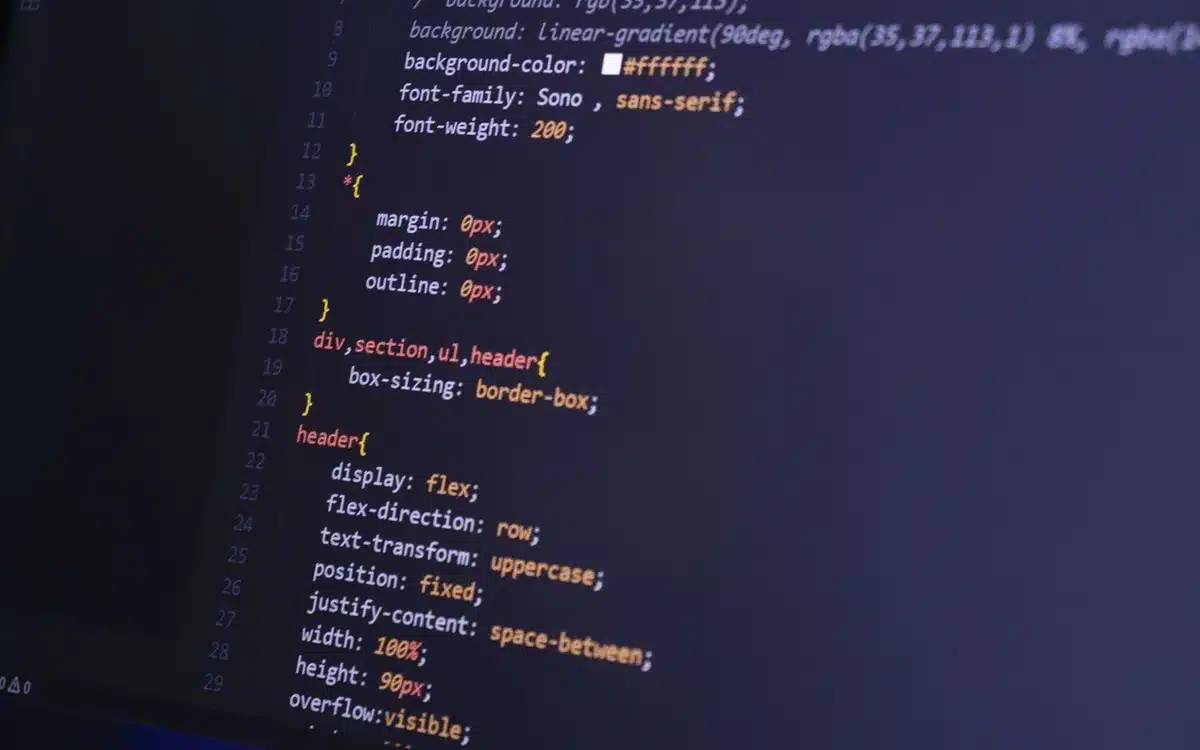
In de Codeweergave ziet het resultaat er ongeveer zo uit. De breedte, hoogte en loading voeg je zelf toe, daarover zo meer:

Eigenschappen instellen: alt-tekst, breedte en hoogte
Selecteer de afbeelding en kijk in het deelvenster Eigenschappen (Property Inspector, via Venster > Eigenschappen). In de Live-weergave verschijnt bovendien een klein snelvenster met de belangrijkste attributen. De velden die je het vaakst gebruikt:
- Src: het pad naar het bestand. Gebruik het mapicoon om een andere afbeelding te kiezen.
- Alt: de alternatieve tekst voor schermlezers en zoekmachines. Beschrijf kort wat er te zien is en waarom het ertoe doet. Is een afbeelding puur decoratief, laat het attribuut dan leeg (
alt=""), maar laat het niet weg. - B en H (W en H): de breedte en hoogte in pixels. Met de herstelknop zet je ze terug naar de echte afmetingen.
- Koppeling (Link): maakt van de afbeelding een klikbare link.
Vul breedte en hoogte bij voorkeur in met de echte afmetingen van het bestand. De browser reserveert dan alvast de juiste ruimte, zodat de tekst niet verspringt zodra de foto geladen is. De weergavegrootte regel je vervolgens met CSS.
Afbeeldingen optimaliseren voordat je ze invoegt
Een foto rechtstreeks van je telefoon is al snel enkele megabytes groot en vaak 4000 pixels breed. Dat is veel te zwaar voor een webpagina. Belangrijk om te weten: het oude optimalisatievenster van Dreamweaver (Afbeeldingsinstellingen bewerken) is sinds versie 21.0 niet meer beschikbaar. Optimaliseren doe je dus vooraf, buiten Dreamweaver, bijvoorbeeld met de exportfunctie van Photoshop of een gratis online compressietool.
Houd deze vuistregels aan:
| Type afbeelding | Geschikt formaat | Richtlijn |
|---|---|---|
| Foto’s | WebP of JPEG | Maximaal zo breed als de grootste weergave, vaak 1200 tot 1600 px |
| Logo’s en iconen | SVG | Scherp op elk formaat en meestal heel klein |
| Afbeeldingen met transparantie | WebP of PNG | PNG alleen als WebP geen optie is |
| Schermafbeeldingen | PNG of WebP | Bijsnijden tot het relevante deel |
Streef voor een gewone contentfoto naar een bestand onder de 200 KB. In het deelvenster Eigenschappen vind je nog eenvoudige bewerkingsknoppen, zoals bijsnijden en opnieuw samplen. Let op: die passen het bronbestand op je schijf direct aan. Werk daarom altijd met een kopie en bewaar het origineel ergens anders.
Tip: Stel in de voorkeuren bij Bestandstypen/editors (File Types/Editors) je favoriete beeldbewerker in. Met de knop Bewerken in het deelvenster Eigenschappen open je de afbeelding dan direct in dat programma.
Afbeeldingen netjes laten meeschalen met CSS
Met deze paar regels CSS zorg je dat geen enkele afbeelding ooit buiten zijn container steekt, ook niet op een smal telefoonscherm:
img {
  max-width: 100%;
  height: auto;
  display: block;
}
Je kunt deze regel toevoegen via een nieuwe selector in CSS Designer of direct in je stylesheet. Wil je een afbeelding links of rechts naast tekst plaatsen of meerdere foto’s naast elkaar zetten, geef de afbeelding dan een class en regel de plaatsing in CSS in plaats van met verouderde attributen als align.
Het attribuut loading="lazy" laat de browser afbeeldingen pas ophalen als ze bijna in beeld komen. Gebruik het voor afbeeldingen verderop in de pagina, maar niet voor de grote afbeelding bovenaan: die wil je juist zo snel mogelijk tonen.
Veelvoorkomende problemen met afbeeldingen
- Het pad begint met file://. Dit gebeurt als je een afbeelding invoegt in een document dat nog niet is opgeslagen. Sla de pagina eerst op in je site en voeg de afbeelding daarna opnieuw in.
- Lokaal zichtbaar, online niet. Vaak is de afbeelding niet geüpload of klopt het hoofdlettergebruik niet: veel webservers zien
Foto.jpgenfoto.jpgals verschillende bestanden. Hoe je bestanden goed uploadt, lees je in het artikel over je website online zetten met FTP. - De afbeelding is vervormd. Je hebt breedte en hoogte niet in dezelfde verhouding aangepast. Herstel de afmetingen en schaal met CSS.
- De pagina laadt traag. Controleer de bestandsgrootte in het deelvenster Bestanden en verklein te zware afbeeldingen alsnog.
Tot slot: invoegen is stap één
Een afbeelding in Dreamweaver plaatsen kost maar een paar seconden. Wat echt het verschil maakt, is de voorbereiding: een vaste map, duidelijke bestandsnamen, een goed formaat en een bestand dat licht genoeg is. Vul daarna altijd een zinnige alt-tekst en de echte afmetingen in, en laat CSS de rest doen. Voor alle opties van het deelvenster Eigenschappen kun je terecht op de Help-pagina van Adobe over afbeeldingen.
Veelgestelde vragen
Kan ik WebP-afbeeldingen gebruiken in Dreamweaver?
Ja, je kunt een WebP-bestand gewoon invoegen en alle moderne browsers tonen het. De ingebouwde bewerkingsknoppen van Dreamweaver werken alleen met GIF, JPEG en PNG, dus bewerk WebP-bestanden in een ander programma.
Wat is het verschil tussen een afbeelding en een achtergrondafbeelding?
Een afbeelding met de img-tag is inhoud van de pagina en krijgt een alt-tekst. Een achtergrondafbeelding stel je in met CSS en is bedoeld voor decoratie, zoals een sfeerfoto achter een titel.
Waarom wordt mijn afbeelding wazig weergegeven?
Het bestand is waarschijnlijk kleiner dan de ruimte waarin het wordt getoond, waardoor de browser het oprekt. Gebruik een bestand dat minstens zo breed is als de weergave, of tot twee keer zo breed voor scherpe weergave op hogeresolutieschermen.